Zadání omalovánky může vypadat třeba takto:
|
|
|
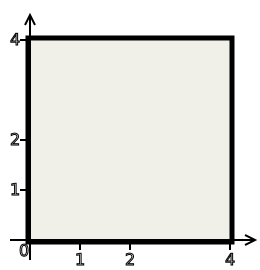
Nalevo vidíme výrazně orámované šedé plátno neboli canvas, v tomto případě čtverec, a také souřadnicovou soustavu, v tomto případě kartézskou, jejíž počátek je v levém dolním rohu čtverce. Toto plátno si překreslete na papír, pokud jste se tedy nerozhodli vyzkoušet klikací podobu. Cílem je správně toto plátno obarvit.
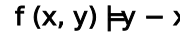
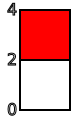
Na pravé straně vidíme údaje, pomocí kterých budeme obrázek vybarvovat. Abychom zjistili barvu v konkrétním bodě
plátna, dosadíme souřadnice tohoto bodu do zadané obarvovací funkce ƒ, výslednou hodnotu poté najdeme na
barevné stupnici a tím se určí barva bodu. Například dosazením bodu (0,3)
zjistíme, že
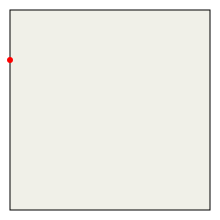
Základní strategie vychází z důvěry, že zadaná obarvovací funkce není nějaká divoká příšera, takže se zadané plátno rozpadne na několik oblastí rozumného tvaru, z nichž každá má svou barvu. Abychom barvu takové oblasti určili, stačí vybrat libovolný bod z jejího vnitřku, zjistit výše popsaným postupem jeho barvu a pak takto obarvit celou oblast.
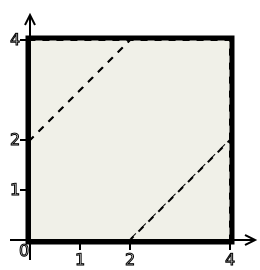
Zadání light verze obsahuje i naznačené hranice mezi jednotlivými oblastmi:
 |
|
|
Stačí tedy pro každou oblast určit barvu. V prostředním šikmém pruhu leží třeba bod (1,1). Spočítáme
V pravém dolním trojúhelníku najdeme třeba bod (3,1/2).
Spočítáme
Trik: Červená leží na okraji barevné škály, takže si můžeme představit, že pokračuje i dále. Díky tomu si můžeme
vybrat bod, který leží na okraji levého dolního trojůhelníka (ale ne na rozhraní s prostředním pruhem), třeba
(4,0).
Pak počítáme
V levém horním trojúhelníku najdeme třeba bod (1/2,3).
Spočítáme
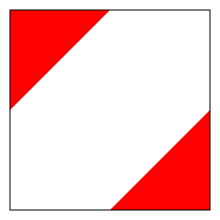
Dostáváme obrázek
U hardcore verze je dáno jen plátno, je tedy potřeba určit ony čárkované hranice mezi oblastmi. K tomu slouží
hranice mezi barvami na barevné škále. U našeho příkladu je jen jedna hranice, jmenovitě mezi bílou a červenou,
a poznáme ji podle toho, že hodnota funkce ƒ je rovna dvěma. To nám dává rovnici křivky
Dostali jsme dvě rovnice přímek, což jsou přesně ty čárkované přímky vyznačené u verze light. Pokud bychom měli více barev, bylo by i více přechodů a více křivek k zakreslení.
Pokud chceme použít klikací interface k vybarvování, vybereme si nejprve vhodný nástroj na kreslení těch rozhraní mezi oblastmi. Nabízí se pero, kterým prostě kreslíme, ale v tomto případě bude asi lepší zkusit nástroj na kreslení úseček hned vedle. Poté, co jej zapneme kliknutím, vytvoříme úsečku následovně: Klikneme tam, kde chceme, aby začínala, a držíme tlačítko zmáčknuté. Přesuneme kurzor tam, kde chceme úsečku ukončit, a tlačítko myši pustíme. U tohoto příkladu takto nakreslíme dvě úsečky a máme vlastně plátno připraveno jako u light verze, tedy zapneme vybarvovací nástroj (kbelík s barvou) a dál už to umíme. Kroky, se kterými nejsme spokojeni, je možné vracet (a zase obnovovat) pomocí šipek.
Upozornění: Je třeba dát si pozor, aby křivky a úsečky, které kreslíme, opravdu začínaly a končily na okraji obrázku, tedy je dobré dát si pozor, aby při kreslení začátku a konce kurzor ukazoval doprostřed tlustého lemování nebo pro jistotu k jeho vnějšímu okraji. Jinak se může stát, že se nám dvě oblasti spojí teòounkou mezírkou do jedné, i když na pohled vypadají odděleně.
U hardcore verzí je třeba počítat s tím, že uživatel nebude schopen zcela přesně kreslit. Proto se po volbě "Zkontrolovat" neobjevi, zda to máte správně či ne, ale procentuální shoda se správnou odpovědí. Pokud je to číslo blízké stovce, pak to nejspíše máte správně vyřešeno a informace se zobrazí zeleně. Èervené písmo znamená, že to je asi špatně, oranžová je něco mezi.